DeskBoard
Dein Desktop. Endlich aufgeräumt.
Eine eigene Startoberfläche für Windows: Kacheln für Programme und Webseiten, Reiter für Privat und Arbeit, Widgets und ein Notizblock zum Abreißen. Kostenlos für alle.

Alles auf einen Blick
Programme, Webseiten und Ordner als große Kacheln statt Icon-Chaos.
Nur was du willst
Jedes Widget lässt sich hinzufügen und wieder entfernen.
Kostenlos
Ohne Abo, ohne Werbung, dauerhaft gratis.
In 3 Schritten zum Ziel
- 1
Herunterladen
Die Setup-Datei für Windows laden.
- 2
Installieren
Setup starten. Keine Admin-Rechte nötig.
- 3
Einrichten
Rechtsklick auf die Fläche: Programme, Webseiten und Widgets hinzufügen.
Was DeskBoard kann
Tippe auf eine Funktion für Details.
KachelnProgramme, Webseiten, Ordner
Programme per Rechtsklick oder per Drag & Drop aus dem Explorer. Webseiten holen sich Titel und Icon selbst und öffnen auf Wunsch ohne Browser-Rahmen.
WidgetsWetter, Kalender, Musik und mehr
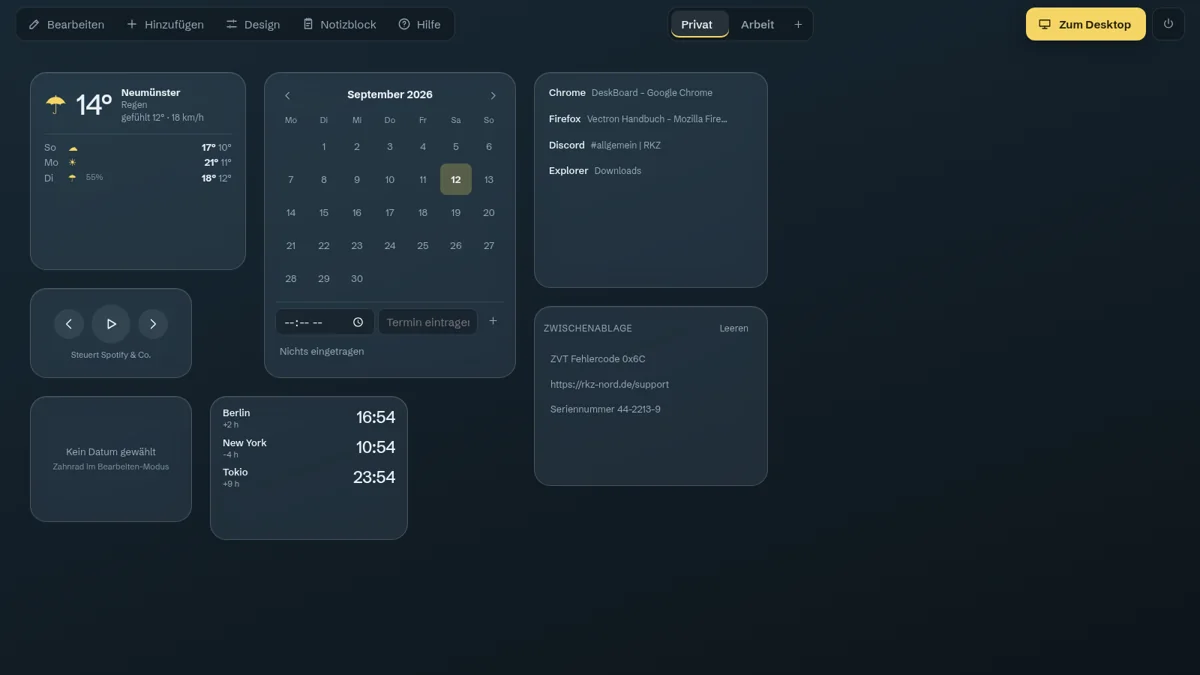
Wetter, Kalender, offene Programme, Musiksteuerung, Zwischenablage, Countdown, Weltzeituhr, Uhr und Systemauslastung.
NotizblockZum Abreißen
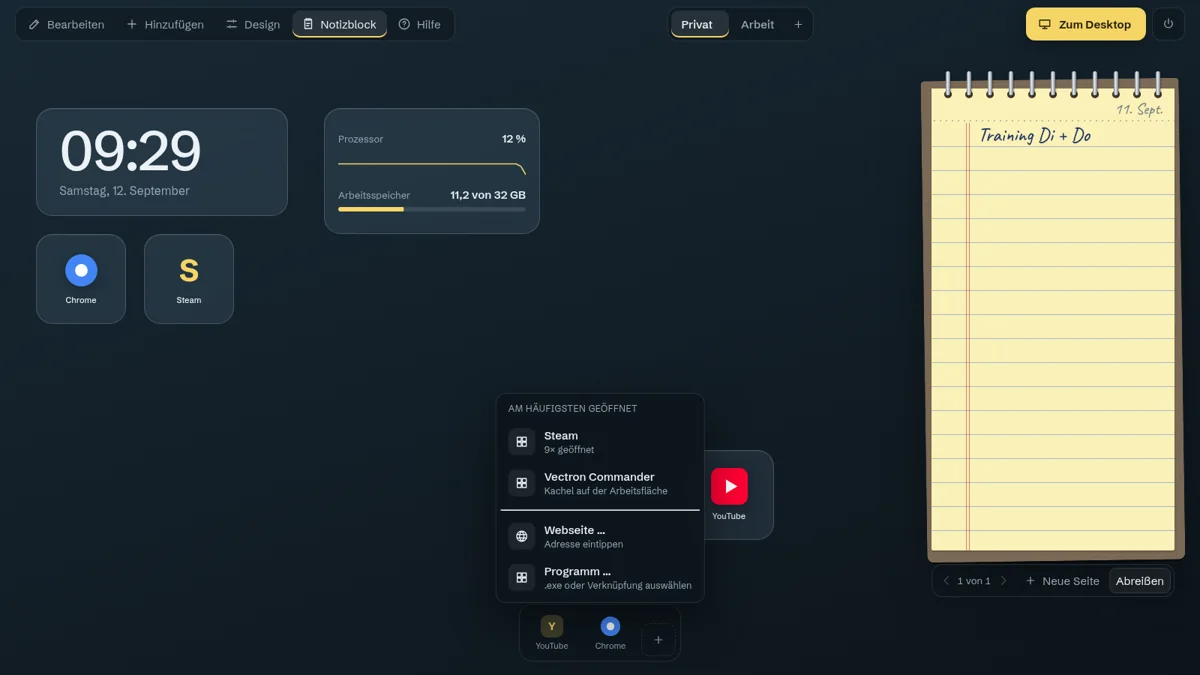
Seite an der Perforation greifen und wegziehen: auf die Fläche wird sie zur Sticky Note, auf den Papierkorb ist sie weg.
Reiter & FavoritenPrivat und Arbeit getrennt
Reiter trennen die Arbeitsfläche. Die Favoritenleiste schlägt die Programme vor, die du am häufigsten startest.
DesignHintergrund, Kachelstil, Farben
Farbe, Verlauf, Bild oder sogar Video als Hintergrund, dazu Kachelstil, Akzentfarbe und Raster. Für Bastler: eigene user.css.
TastenkürzelSchnell überall
Einfach lostippen zum Suchen, Strg+Alt+N für eine Schnellnotiz von überall, Strg+Alt+Leertaste holt DeskBoard zurück.
Eingebaute AnleitungHilfe mit F1
Der Knopf „Hilfe“ oder F1 erklärt alles, was die Oberfläche kann.
AutostartStartet mit Windows
Ein Schalter unter „Design“, und DeskBoard ist nach dem Anmelden sofort da.
Tickets & KundenKleine Auftragsverwaltung
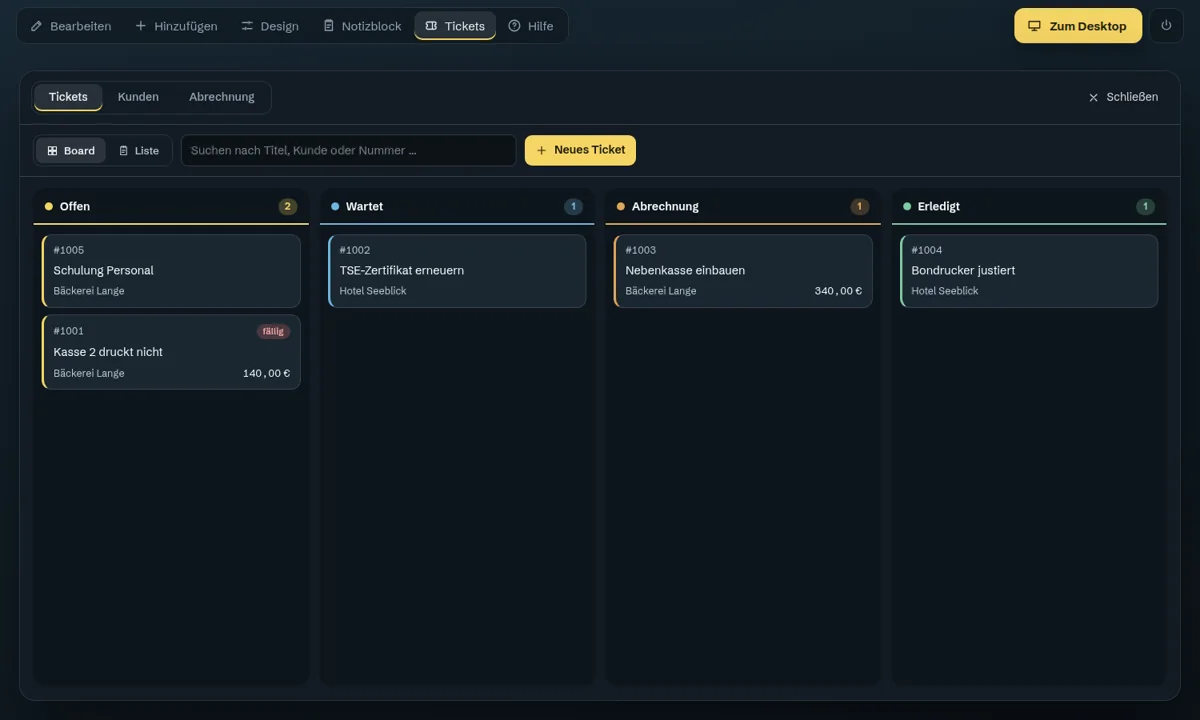
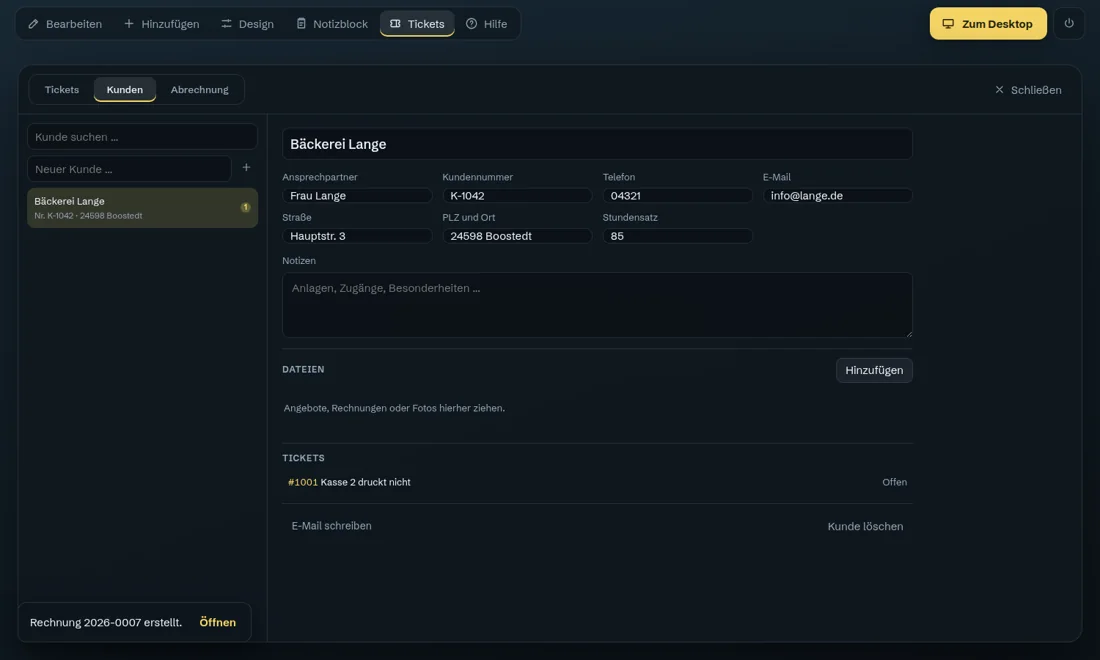
Tickets als Board mit Offen, Wartet, Abrechnung und Erledigt, dazu Kundenkartei mit Notizen und Dateien, Zeiterfassung per Timer und Rechnungen.
So sieht DeskBoard aus
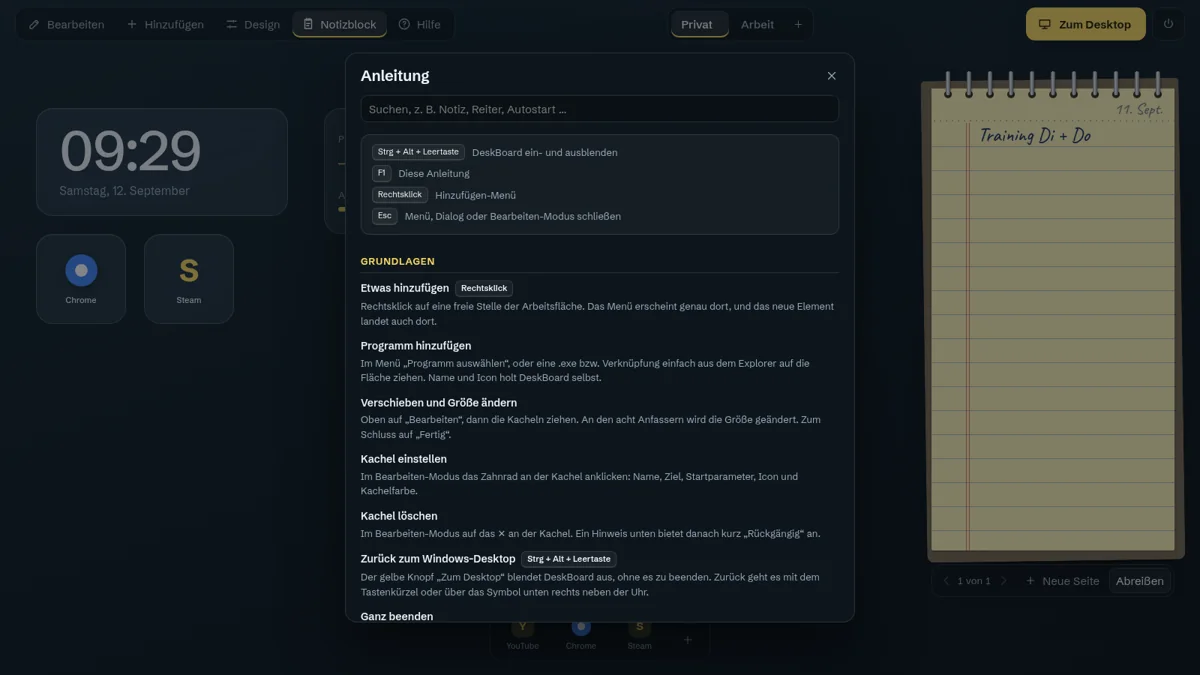
Gut zu wissen
Systemvoraussetzungen
Windows 10 oder 11, 64 Bit.
Windows zeigt eine Warnung?
Bei neuen Programmen kleiner Entwickler meldet Windows SmartScreen oft „Der Computer wurde durch Windows geschützt“. Klicke auf „Weitere Informationen“ und dann auf „Trotzdem ausführen“.
Wie komme ich zurück zu Windows?
Gelber Knopf „Zum Desktop“. Zurück holst du DeskBoard mit Strg+Alt+Leertaste oder über das Symbol in der Taskleiste.
Wo werden meine Einstellungen gespeichert?
Lokal auf deinem PC unter %APPDATA%\DeskBoard, mit automatischer Sicherungskopie.
Wünsche?
Sag uns unten im Feedback, welches Widget als Nächstes kommen soll.